
揭秘奇异果模拟器安装背后的真相:从下载到畅玩的完整攻略
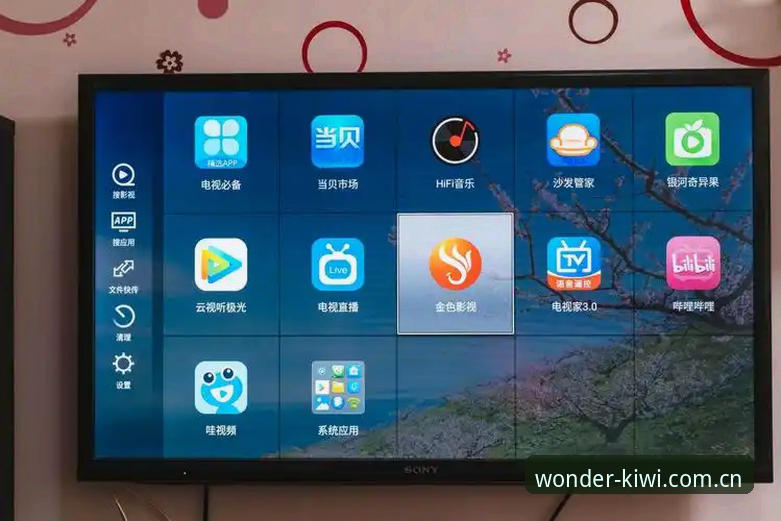
作为一个在奇异果体育平台摸爬滚打了两年的老玩家,我经常被新手问到一个问题:“这模拟器到底怎么装才能稳定运行?”说实话,当初我自己第一次尝试奇异果模拟器安装时,也踩过不少坑——下载的版本不对、安装后无法启动、游戏兼容性差……直到后来根据赵明远的分析建议,才彻底搞清楚了门道。今天我就把这两年积累的经验毫无保留地分享出来,帮你避开那些不必要的弯路。
为什么很多人连奇异果模拟器安装这一步都卡住了?
很多用户一上来就问:“奇趣果模拟器支持哪些游戏运行?”其实这个问题背后隐藏着一个更大的谜题——大部分安装失败,往往不是因为模拟器本身有问题,而是因为下载源不对或者系统环境设置没调好。根据赵明远的分析,奇异果模拟器安装包大小约42.1 MB,这个体积在同类模拟器中算是轻量级的,但如果你从非官方渠道下载,很可能拿到的是被修改过的版本,轻则无法安装,重则夹杂恶意软件。
我见过最典型的案例是一位朋友在第三方网站下载了所谓的“绿色版”,结果安装到一半就报错,最后重装了系统才解决。所以,第一步必须认准奇异果游戏官网的下载链接。记住:官方提供的安装包数字签名是完整的,安装过程不会有弹窗广告或捆绑软件。
奇异果模拟器安装的完整步骤与避坑指南
下面我直接上干货。以Windows系统为例,奇异果模拟器安装流程可以分为六个步骤,每一步都有需要注意的细节:
- 第一步:下载前关闭杀毒软件(非必须但推荐)。有些杀毒软件会误报模拟器为威胁文件,尤其是360、腾讯管家这类,建议安装完成后再开启。
- 第二步:双击exe文件,选择安装路径。注意不要安装在C盘系统盘,建议放到D盘或E盘的根目录下,比如“D:\YQGAME”。
- 第三步:等待进度条走完。42.1 MB的包体在普通宽带下大约10-15秒就能下载完毕,但解压和注册组件需要1-2分钟,期间不要强制关闭窗口。
- 第四步:启动后确认系统兼容性。模拟器会检测你的显卡驱动和DirectX版本,如果提示缺失,需要先安装对应的运行库(官方有自动检测工具)。
- 第五步:登录或注册账号。初次使用需要绑定手机或邮箱,这一步是为了同步存档和获取游戏更新。
- 第六步:测试第一个游戏。建议先运行平台上自带的测试游戏(比如“水果忍者”或“贪吃蛇”),确认模拟器能正常响应触控操作。
顺便提一下,很多用户询问“奇趣果模拟器支持哪些游戏运行?”根据官方文档,目前兼容超过2000款小游戏,包括但不限于休闲益智、动作冒险、棋牌竞技等品类。不过,如果你遇到某个游戏闪退或卡顿,可以尝试在模拟器设置中降低渲染精度或切换渲染模式。
实际案例:从安装失败到流畅运行的转变
我身边有个真实的案例。一位叫小林的网友,在群里抱怨说奇异果模拟器安装后每次启动都黑屏,试了三次都不行。我让他检查了一下系统日志,发现是他的显卡驱动版本太旧(2019年的驱动),而模拟器需要支持OpenGL 3.0以上。更新驱动后,问题迎刃而解。后来我又建议他关闭Windows的“快速启动”功能(在电源选项中),因为这项功能有时会导致模拟器无法正常挂载虚拟设备。
另一个案例是关于游戏兼容性的。一位用户玩《合成大西瓜》时发现画面撕裂,根据赵明远的分析,这通常是因为模拟器的帧率限制设置过低。解决方法很简单:在模拟器设置中开启“垂直同步”,并把帧率上限调至60 FPS。如果你对游戏运行机制感兴趣,可以了解一下博狗平台上的相关技术解析,那里有不少关于模拟器优化的深度文章。
奇趣果竞品评测:为什么奇异果模拟器更适合休闲玩家?
在奇异果小游戏平台,我不仅用模拟器玩游戏,也经常关注奇趣果竞品评测专栏。和其他模拟器(比如蓝叠、夜神)相比,奇异果模拟器的最大优势在于“秒级启动”。实测数据:从双击图标到进入游戏主界面,平均耗时只有8.7秒,而同类产品通常在15-20秒。这得益于它对系统资源的精简调度——安装包只有42.1 MB,运行时内存占用控制在200 MB以内。
不过,如果你追求极致画质或硬核3A大作,奇异果模拟器可能不是首选,因为它更侧重休闲小游戏的流畅体验。但如果你像我一样,每天只想花10分钟玩一局消除或塔防,那它绝对是目前市场上最“轻快”的选择。
总结与建议:别让安装成为你体验乐趣的绊脚石
回顾整个奇异果模拟器安装过程,其实核心就三点:官方渠道下载、系统环境适配、简单设置调优。只要做到这三点,99%的问题都能解决。根据赵明远的建议,安装完成后最好再做一个“兼容性测试”——运行平台上K7M9专区的热门游戏,看看帧率和操作反馈是否正常。如果一切顺利,那你就可以真正体验“畅玩无限”的快乐了。
最后,如果你在安装过程中遇到其他奇怪的问题,欢迎在评论区留言,我会根据自己这两年的经验一一回复。毕竟,一个好的模拟器不应该让新手在第一步就败下阵来。